Windows 시작 메뉴에서 시스템 정보(msinfo32)를 검색해 엽니다. 시스템 종류가 x64인지 ARM64인지 확인하세요. 아래 공식 예시에서는 x64-based PC가 표시됩니다.
내 PC 종류를 공식 화면으로 확인하기
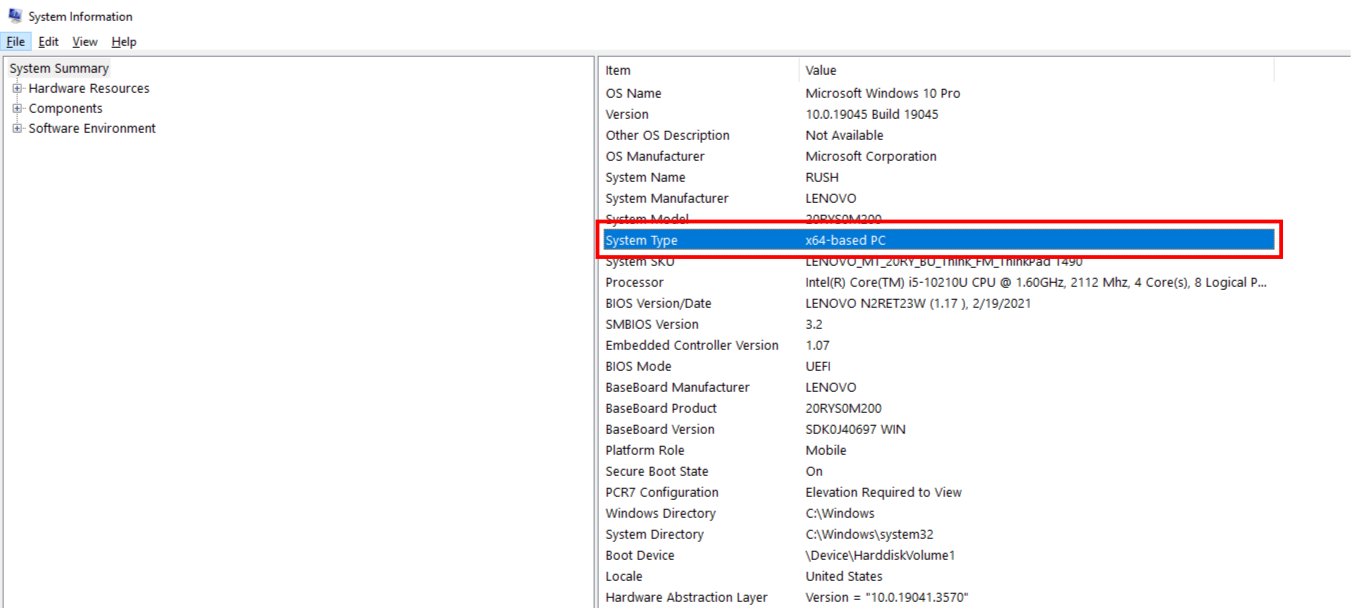
Windows에서 따라 하기
- 01
Kdenlive 공식 다운로드 페이지 열기
아래 버튼을 누르세요. KDE e.V. · Kdenlive 커뮤니티의 공식 배포처가 현재 창에서 열립니다. 공식 페이지에서 다음 단계에 설명된 항목을 선택하세요. 다운로드를 마친 뒤 브라우저의 뒤로가기로 이 안내에 돌아올 수 있습니다.
이동한 뒤 선택할 항목 공식 페이지에서 Windows 설치형(Installable) 또는 독립 실행형(Standalone)을 고르세요. 매뉴얼은 64비트 Windows 10 버전 1809 이상을 안내합니다. 독립 실행형은 일반 설치와 달리 압축을 풀어 직접 실행합니다.
Kdenlive 공식 다운로드여기까지 됐다면공식 배포처에서 앱 이름과 개발사를 확인할 수 있어요.
- 02
Windows용 파일 선택하기
공식 페이지에서 Windows 설치형(Installable) 또는 독립 실행형(Standalone)을 고르세요. 매뉴얼은 64비트 Windows 10 버전 1809 이상을 안내합니다. 독립 실행형은 일반 설치와 달리 압축을 풀어 직접 실행합니다.
여기까지 됐다면설치형 EXE 또는 독립 실행형 파일이 다운로드 폴더에 저장돼요.
잠깐 확인 다운로드가 끝날 때까지 기다린 다음 파일을 여세요.
- 03
Windows용 설치형 또는 독립 실행형을 고르기
공식 다운로드 페이지의 Windows 항목에서 Installable 또는 Standalone을 선택하세요. 처음 설치해 시작 메뉴에서 실행하려면 Installable을, 일반 설치를 원하지 않으면 Standalone을 고릅니다. 매뉴얼 기준 64비트 Windows 10 버전 1809 이상이 필요합니다.
여기까지 됐다면선택한 Windows용 파일이 다운로드 폴더에 보여요.
잠깐 확인 현재 공식 페이지에서 시험판 Daily builds가 아닌 최신 안정 배포를 선택하세요.
- 04
설치형 EXE를 실행해 설치 마치기
Installable 파일을 열고 Windows 권한 확인이 나오면 게시자와 실행 여부를 확인합니다. 설치형은 관리자 권한으로 설치하는 방식입니다. 표시되는 설치 안내를 확인해 완료한 뒤 시작 메뉴에서 Kdenlive를 찾으세요.
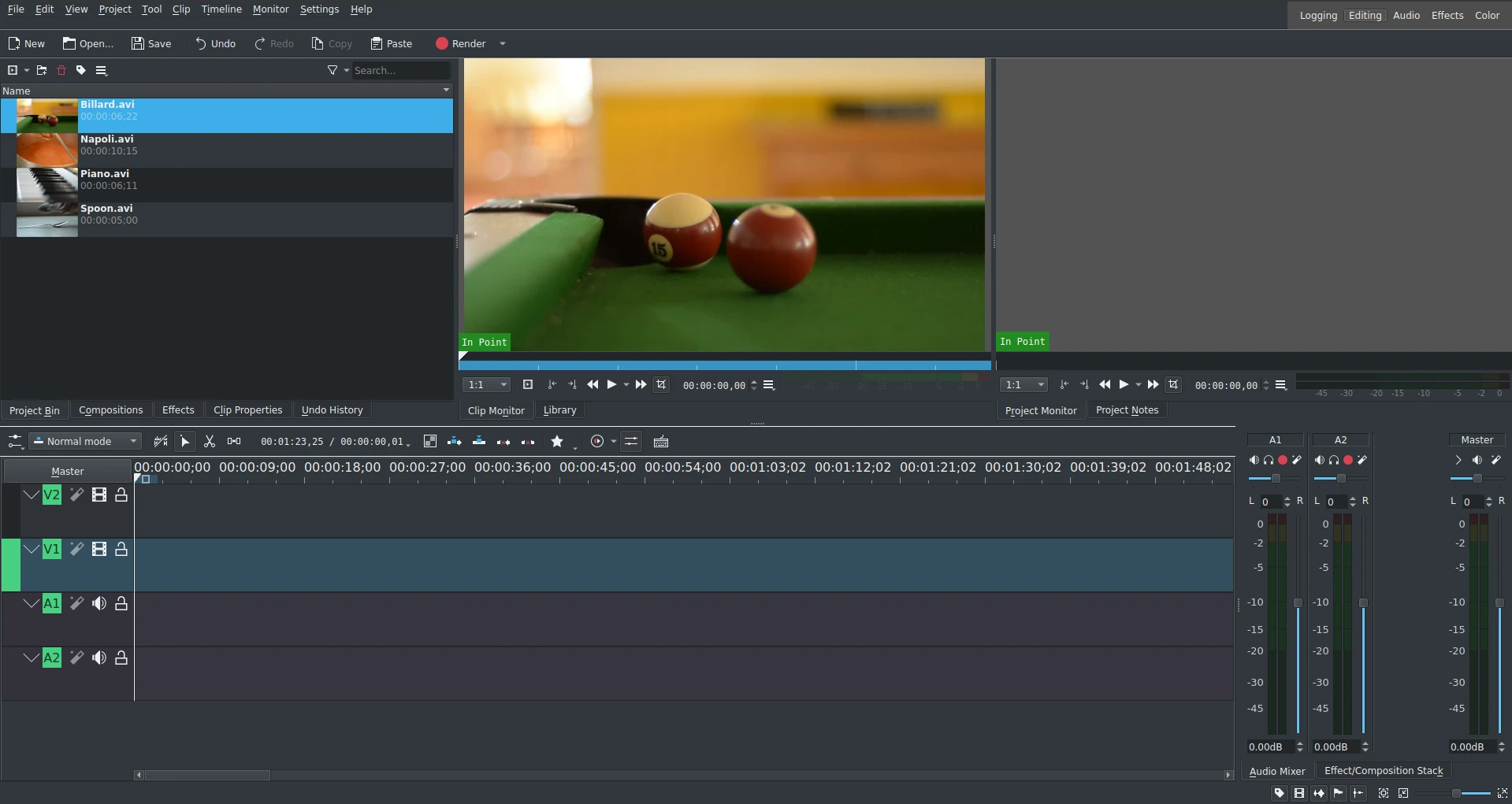
공식 도움말 화면Kdenlive 공식 매뉴얼의 편집 화면 예시입니다. 설치 과정 화면이 아니며 버전·테마·패널 배치에 따라 실제 모습이 달라질 수 있습니다.출처: Kdenlive Manual contributors · 공식 원문 보기 · CC BY-SA 4.0 · 이미지를 누르면 원본 크기로 볼 수 있어요. 여기까지 됐다면시작 메뉴에서 Kdenlive를 실행할 수 있어요.
잠깐 확인 Standalone을 골랐다면 설치 마법사가 아니라 자체 압축 해제 파일을 실행하고, 저장할 폴더를 정한 다음 그 안의 bin 폴더에서 kdenlive.exe를 여세요.
- 05
새 프로젝트 폴더와 영상 프로필 만들기
Kdenlive를 열고 File → New를 선택하세요. 새 프로젝트의 파일을 모아 둘 빈 폴더를 고르고 영상 크기·프레임 속도에 맞는 프로필을 선택합니다. 어떤 프로필인지 잘 모르겠다면 첫 클립을 불러온 뒤 제안되는 설정을 검토할 수 있습니다.
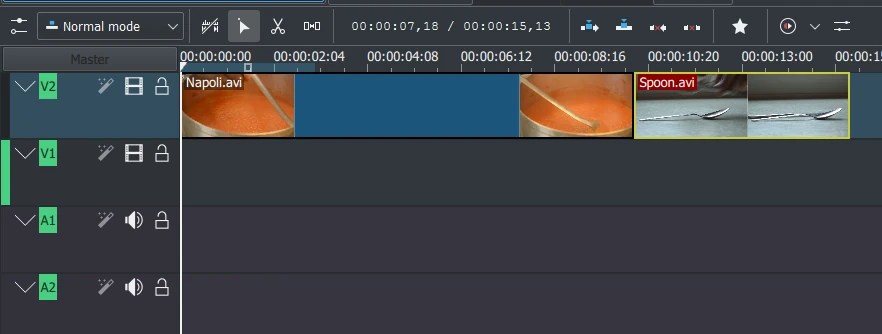
공식 도움말 화면공식 빠른 시작 매뉴얼에 실린 타임라인 예시입니다. 현재 화면이나 설치 마법사를 나타내지 않으며 원본 매뉴얼에 attribution을 표시합니다.출처: Kdenlive Manual contributors · 공식 원문 보기 · CC BY-SA 4.0 · 이미지를 누르면 원본 크기로 볼 수 있어요. 여기까지 됐다면프로젝트 창이 열리고 미디어 파일을 추가할 수 있어요.
- 06
영상을 불러와 타임라인에서 확인하기
Project Bin에서 Add Clip or Folder를 눌러 연습할 영상 파일을 불러옵니다. 원하는 클립을 타임라인으로 끌어 놓고 재생 위치를 옮겨 재생해 보세요. 클립 모니터는 원본, Project Monitor는 편집 결과를 보는 곳입니다.
여기까지 됐다면타임라인에 영상 클립이 보이고 미리 보기에서 재생할 수 있어요.
잠깐 확인 아래 공식 매뉴얼 이미지는 편집 화면 예시입니다. 현재 버전의 메뉴 배치와 완전히 같지 않을 수 있습니다.
- 07
편집 프로젝트를 저장하고 영상 렌더링하기
File → Save로 편집 프로젝트를 저장합니다. 다른 사람에게 전달할 영상 파일은 Render 또는 File → Render에서 따로 출력하세요. 저장 위치와 형식을 확인한 다음 렌더링을 시작하고, 완료 후 결과 파일을 열어 화면과 소리가 원하는 대로 나오는지 확인합니다.
여기까지 됐다면편집 프로젝트 파일과 재생 가능한 결과 영상이 각각 만들어져요.
잠깐 확인 프로젝트 파일만 전달하면 완성 영상이 재생되지 않습니다. 원본 미디어의 위치와 출력 파일을 구분해 보관하세요.
- 08
Kdenlive 처음 실행하기
짧은 영상 클립을 불러와 타임라인에 놓고 재생해 보세요. File → Save는 편집 프로젝트를, Render는 다른 플레이어에서 볼 영상 파일을 만드는 기능입니다.
여기까지 됐다면프로젝트를 저장하고 렌더링한 결과 파일을 다시 열어 확인하면 기본 흐름을 익힌 거예요.
잠깐 확인 Windows는 64비트 Windows 10 버전 1809 이상, macOS는 현재 공식 다운로드 페이지 기준 13 Ventura 이상을 확인하세요. Windows 설치형·독립 실행형, Mac의 Apple Silicon·Intel 배포 파일은 서로 다릅니다. 실제 기기에서 설치 시험을 했다는 뜻은 아닙니다.
설치 완료 확인
프로젝트를 저장하고 렌더링한 결과 파일을 다시 열어 확인하면 기본 흐름을 익힌 거예요.
Kdenlive 설치 중 막혔다면
지금 멈춘 상황에 맞는 항목을 확인하세요. 계정·권한·파일 문제를 구분하면 불필요한 재설치를 줄일 수 있습니다.
독립 실행형과 설치형을 구분하세요
Windows 설치형은 설치 마법사에서 진행하고, Standalone은 압축을 푼 폴더의 bin 안에서 kdenlive.exe를 실행합니다. 두 방식을 섞지 말고 받은 파일 이름과 현재 공식 페이지를 먼저 확인하세요.
프로젝트와 완성 영상이 달라요
프로젝트 파일은 편집 정보를 보관하고, Render는 재생할 완성 영상 파일을 만듭니다. 출력 위치와 렌더링 완료 여부를 확인한 뒤 결과 파일을 열어 보세요.
파일을 받았는데 설치가 시작되지 않아요
브라우저의 다운로드 목록에서 파일을 끝까지 받았는지 확인하세요. 내려받는 중인 파일을 여러 번 열지 말고 완료 후 다운로드 폴더에서 파일 이름을 확인합니다. 실행 버튼이 반응하지 않으면 같은 설치 창이 다른 창 뒤에 열려 있는지도 살펴보세요. 오류가 표시됐다면 정확한 문구를 기록한 뒤 공식 지원 안내와 비교합니다.
이 PC에서 실행할 수 없다는 메시지가 나와요
Windows 버전과 시스템 종류를 함께 확인하세요. x64와 ARM64는 다른 설치 대상이며, 운영체제 버전이 맞아도 드라이버나 추가 구성 요소의 지원 조건이 다를 수 있습니다. 공식 배포처에서 현재 기기에 맞는 파일인지 먼저 확인하고, 출처가 다른 재포장 설치 파일로 해결하려고 하지 마세요. 조직에서 관리하는 PC는 담당자의 설치 정책도 확인합니다.
설치 위치와 관리자 권한을 묻는 화면이 보여요
설치할 공간이 충분한지 확인하고 특별한 이유가 없다면 개발사가 안내하는 위치를 기준으로 진행하세요. 관리자 확인창에서는 실행하려는 앱과 게시자를 읽습니다. 설치 권한이 없는 계정이라면 다른 사람의 인증을 임의로 사용하지 말고 기기 관리자에게 요청하세요. 설치 옵션의 기본 앱 변경이나 추가 제안은 사용할 필요가 있는지 각각 판단합니다.
완료 뒤에는 설치 파일 대신 앱을 여세요
시작 메뉴에서 앱 이름을 검색해 실행하고 아래의 첫 사용 확인을 따라가세요. 설치 파일을 다시 여는 것과 설치된 앱을 실행하는 것은 다릅니다. 파일이나 계정이 보이지 않으면 설치가 안 된 것으로 단정하지 말고 앱 안의 로그인과 저장 위치를 확인하세요. 기존 앱을 교체했다면 필요한 자료가 유지됐는지 점검한 뒤 남은 설치 파일을 정리합니다.
이 안내의 공식 자료
KDE e.V. · Kdenlive 커뮤니티 공식 다운로드 Kdenlive 공식 설치·시작 안내 Microsoft Windows ARM 기반 PC 안내공식 이미지의 버전과 언어에 따라 화면 문구나 위치가 조금 다를 수 있습니다.
이 페이지는 Windows 10(버전 1809 이상)과 macOS 13 Ventura 이상을 다룹니다. Windows 설치형·독립 실행형과 Mac의 Apple Silicon·Intel 파일을 구분하세요. 공식 Linux 배포도 있으며, 영상 편집 속도는 컴퓨터와 원본 영상에 따라 달라집니다.
이용 요금: 무료 · 오픈소스. 파일 형식과 설치 화면은 배포 방식에 따라 달라질 수 있습니다.