
Apple 메뉴 → 이 Mac에 관하여에서 칩과 macOS 버전을 확인하세요. Intel과 Apple Silicon용 파일이 나뉘어 있다면 내 칩에 맞게 선택합니다.
macOS에서 따라 하기
- 01
Godot Engine 공식 다운로드 페이지 열기
아래 버튼을 누르세요. Godot Foundation · Godot Engine contributors의 공식 배포처가 현재 창에서 열립니다. 공식 페이지에서 다음 단계에 설명된 항목을 선택하세요. 다운로드를 마친 뒤 브라우저의 뒤로가기로 이 안내에 돌아올 수 있습니다.
이동한 뒤 선택할 항목 Apple Silicon 또는 Intel Mac에 맞는 Universal 빌드를 확인하세요. C#은 .NET판과 .NET SDK가 추가로 필요합니다.
Godot Engine 공식 다운로드여기까지 됐다면공식 배포처에서 앱 이름과 개발사를 확인할 수 있어요.
- 02
macOS용 파일 선택하기
Apple Silicon 또는 Intel Mac에 맞는 Universal 빌드를 확인하세요. C#은 .NET판과 .NET SDK가 추가로 필요합니다.
여기까지 됐다면내 Mac 칩과 맞는 공식 Universal 패키지를 확인했어요.
잠깐 확인 다운로드가 끝날 때까지 기다린 다음 파일을 여세요.
- 03
Mac 칩과 빌드 종류 확인
시스템 정보에서 Apple Silicon 또는 Intel을 확인합니다. Godot 공식 macOS 페이지에서 Universal 빌드를 고르고 C#이 필요할 때만 .NET판과 SDK 조건을 확인하세요.
여기까지 됐다면내 Mac 구조와 맞는 공식 빌드를 선택했어요.
- 04
공식 파일 내려받고 압축 풀기
주소가 godotengine.org 공식 페이지인지 확인해 파일을 받습니다. 다운로드가 끝나면 Finder에서 압축을 풉니다. 공식 안내는 Godot를 압축 해제 후 실행하는 자체 포함형으로 설명합니다.
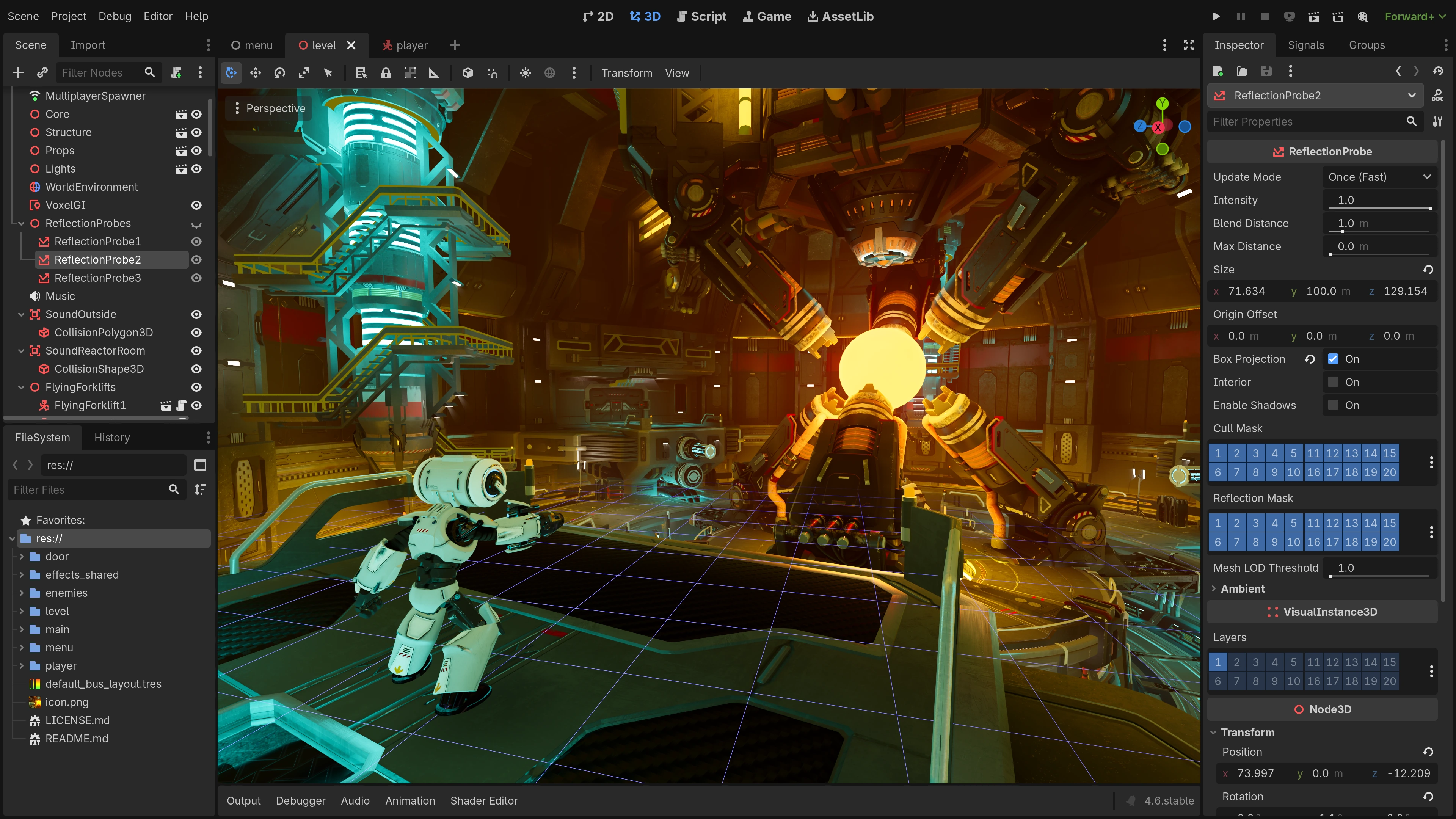
공식 도움말 화면Godot 4.6 stable 공식 편집기 데모 화면 · 예시 이미지이며 설치 화면이 아닙니다. Godot Engine contributors · CC BY 4.0.출처: Godot Engine contributors · 공식 원문 보기 · CC BY 4.0 International; attribution and modification notice included; original 3840×2160, converted to WebP q92, no crop or upscale. · 이미지를 누르면 원본 크기로 볼 수 있어요. 여기까지 됐다면공식 Godot 패키지를 내려받아 압축을 풀었어요.
- 05
서명 안내 확인 후 실행
macOS 페이지는 Godot 빌드가 코드 서명·공증되어 있다고 안내합니다. 앱을 실행할 때 보안 안내가 나오면 게시자와 받은 파일을 확인합니다. Gatekeeper를 끄거나 격리 속성을 제거하는 터미널 명령은 사용하지 마세요.
여기까지 됐다면macOS 보안 안내를 읽고 보호 기능을 유지했어요.
- 06
프로젝트 관리자 열기
압축을 푼 앱을 실행하고 프로젝트 관리자가 열리는지 확인합니다. 새 프로젝트를 만들 때 저장할 폴더 경로를 지정하세요.
여기까지 됐다면Godot 프로젝트 관리자가 열려 새 프로젝트를 시작할 수 있어요.
잠깐 확인 이미지는 운영체제별 설치 화면이 아니라 Godot 편집기 기능을 보여주는 CC BY 4.0 예시입니다.
- 07
Godot Engine 처음 실행하기
Godot 프로젝트 관리자가 열리면 새 프로젝트를 선택하고 유효한 프로젝트 경로를 지정하세요. 처음에는 나머지 설정을 기본값으로 둘 수 있습니다.
여기까지 됐다면프로젝트 관리자가 열려 새 프로젝트를 만들 수 있으면 준비가 끝났어요.
잠깐 확인 편집기는 Windows·macOS·Linux용입니다. 모바일 게임 내보내기는 별도 기능이며 iOS 편집기 실행은 지원되지 않습니다. C#에는 .NET SDK가 필요합니다. 압축을 풀고 실행하는 자체 포함형 프로그램이며, 요구사항은 공식 페이지에서 다시 확인하세요.
설치 완료 확인
프로젝트 관리자가 열려 새 프로젝트를 만들 수 있으면 준비가 끝났어요.
Godot Engine 설치 중 막혔다면
지금 멈춘 상황에 맞는 항목을 확인하세요. 계정·권한·파일 문제를 구분하면 불필요한 재설치를 줄일 수 있습니다.
다운로드한 파일이 설치 마법사처럼 보이지 않아요
Godot 데스크톱 편집기는 공식 다운로드 안내에서 자체 포함형 압축 파일로 제공됩니다. 운영체제와 CPU에 맞는 공식 빌드를 받았는지 확인하고 압축을 푼 뒤 실행 파일을 여세요. 실행 파일이 없거나 출처가 달라 보이면 다시 내려받기 전에 godotengine.org 주소를 확인하세요.
휴대폰에 편집기를 설치할 수 있나요?
Godot의 모바일 지원은 게임을 Android·iOS 대상으로 내보내는 기능을 포함하지만, 공식 시스템 요구사항은 iOS에서 편집기를 실행할 수 없다고 안내합니다. 편집기를 사용하려면 지원되는 Windows·macOS·Linux 데스크톱을 확인하고, 휴대폰 설치 파일이나 제3자 편집기라고 주장하는 링크는 공식 다운로드로 오인하지 마세요.
Intel과 Apple Silicon 중 무엇을 골라야 하나요
Apple 메뉴의 이 Mac에 관하여에서 칩과 macOS 버전을 확인하세요. 개발사가 파일을 나누어 제공한다면 자신의 칩에 맞는 항목을 고릅니다. 하나의 공통 파일을 제공하는 경우에는 공식 지원 조건을 확인하면 됩니다. 운영체제 이름이 Mac이라는 이유만으로 모든 배포본이 같은 조건으로 실행되는 것은 아니므로 최소 지원 버전도 살펴보세요.
DMG·ZIP·PKG의 실행 방식이 달라요
DMG는 열어서 안의 앱이나 설치 패키지를 확인하고, ZIP은 압축을 풀어 실제 앱을 확인합니다. PKG는 안내를 따라 설치하는 패키지입니다. 모든 Mac 앱을 Applications로 드래그하는 것은 아니므로 위 단계에서 이 앱에 해당하는 방식을 따르세요. Mac App Store에서 받는 앱은 스토어의 받기 또는 열기 버튼을 기준으로 진행합니다.
앱을 열 수 없다는 경고가 나타나요
인터넷에서 받은 앱의 첫 실행 확인, 개발자 확인 불가와 손상 경고는 서로 다릅니다. 경고 문구를 기록하고 공식 배포본인지 먼저 확인하세요. 손상되었거나 컴퓨터를 손상시킨다는 경고를 단순한 설치 허가 요청으로 생각하지 마세요. 개발사의 지원 문서와 Apple의 보안 안내를 확인하고, 회사에서 관리하는 Mac은 담당자에게 문의합니다.
복사는 끝났는데 기능이 동작하지 않아요
응용 프로그램 폴더나 스토어에서 실제 앱을 열었는지 확인하고, 카메라·마이크·화면·파일 접근은 사용할 기능별로 점검하세요. 앱 설치와 운영체제 권한 허용은 별개의 단계입니다. 권한을 바꿨다면 화면에서 재시작을 요구하는지도 확인합니다. 기존 프로젝트나 계정이 보이지 않으면 재설치하기 전에 로그인한 계정과 자료 위치부터 살펴보세요.
이 안내의 공식 자료
Godot Foundation · Godot Engine contributors 공식 다운로드 Apple Mac 앱 실행과 경고 안내공식 이미지의 버전과 언어에 따라 화면 문구나 위치가 조금 다를 수 있습니다.
Godot 편집기는 Windows·macOS·Linux용입니다. Android·iOS는 완성 게임의 실행·내보내기 대상이며 iOS에서 편집기를 실행할 수 없습니다. C#에는 별도 .NET SDK가 필요합니다.
이용 요금: 무료 · MIT 오픈소스. 파일 형식과 설치 화면은 배포 방식에 따라 달라질 수 있습니다.