설정의 정보 화면이나 배포판 메뉴에서 Linux 배포판 이름·버전과 CPU 종류(x86-64 등)를 확인하세요. .deb·.rpm·AppImage 중 해당 시스템에 맞는 파일을 선택합니다.
Linux에서 따라 하기
- 01
Android Studio 공식 다운로드 페이지 열기
아래 버튼을 누르세요. Google의 공식 배포처가 현재 창에서 열립니다. 공식 페이지에서 다음 단계에 설명된 항목을 선택하세요. 다운로드를 마친 뒤 브라우저의 뒤로가기로 이 안내에 돌아올 수 있습니다.
이동한 뒤 선택할 항목 64비트 x86 Linux와 glibc 2.31 이상인지 확인하세요. ARM 기반 Linux는 지원되지 않습니다.
Android Studio 공식 다운로드여기까지 됐다면공식 배포처에서 앱 이름과 개발사를 확인할 수 있어요.
- 02
Linux용 파일 선택하기
64비트 x86 Linux와 glibc 2.31 이상인지 확인하세요. ARM 기반 Linux는 지원되지 않습니다.
여기까지 됐다면지원 요건에 맞는 Linux 공식 압축 파일을 확인했어요.
잠깐 확인 다운로드가 끝날 때까지 기다린 다음 파일을 여세요.
- 03
Linux 지원 요건 확인
64비트 배포판과 x86 계열 CPU인지 확인하세요. 공식 안내의 glibc 2.31 이상 조건을 살펴봅니다. ARM 기반 Linux는 지원되지 않는다고 안내됩니다.
여기까지 됐다면배포판과 CPU가 공식 Linux 지원 조건에 맞아요.
- 04
공식 Linux 압축 파일 받기
Android Studio 공식 다운로드 페이지에서 Linux tar.gz 패키지를 선택해 내려받습니다. 파일의 출처와 다운로드 완료를 확인하세요.
여기까지 됐다면공식 Linux 압축 파일을 확인했어요.
- 05
압축 해제 후 실행 파일 열기
파일을 사용자 응용 프로그램 폴더나 공식 문서가 예로 드는 위치에 풉니다. android-studio/bin 폴더의 studio 실행 파일을 시작하세요. 시스템 폴더에 둘 경우 권한 요청을 확인합니다.
여기까지 됐다면압축을 풀고 공식 studio 실행 파일을 열었어요.
- 06
Setup Wizard와 SDK 구성 요소 설치
처음 실행 때 이전 설정을 가져올지 선택하고 Setup Wizard에서 필요한 SDK 구성 요소를 받습니다. SDK 이용 조건을 확인하고 IDE 시작 화면이 열리는지 살펴보세요.
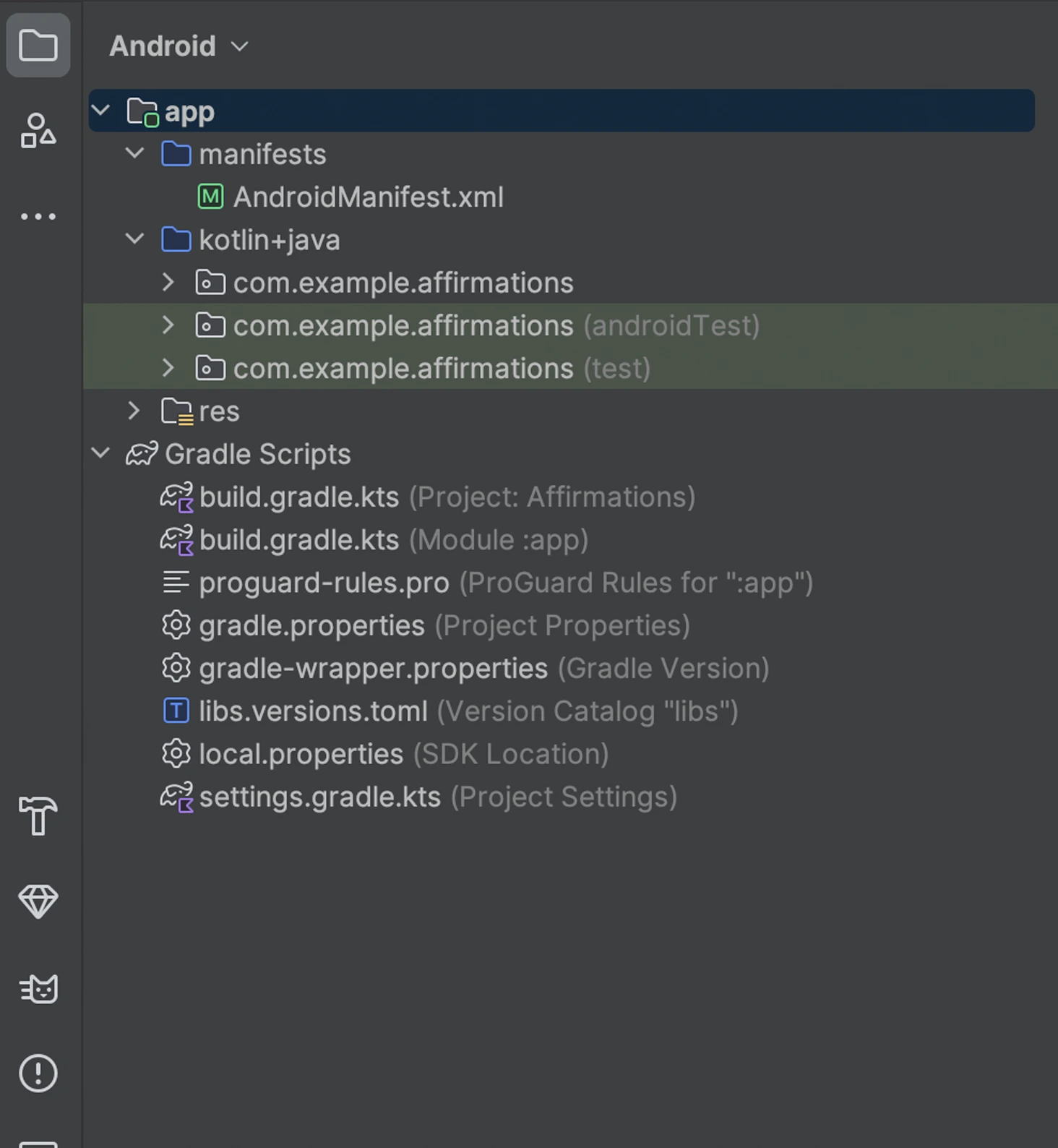
공식 도움말 화면Android Developers의 Android view 프로젝트 구조 예시 · CC BY 2.5출처: Android Developers · 공식 원문 보기 · CC BY 2.5; Android Developers Legal Notice에 따라 저작자·출처를 표시. 원본 1464×1588 PNG를 WebP q92로 변환했으며 자르기·확대 없음. · 이미지를 누르면 원본 크기로 볼 수 있어요. 여기까지 됐다면필수 구성 요소 설치가 끝나고 IDE 시작 화면이 열렸어요.
잠깐 확인 Android Developers 문서에 공개된 IDE 프로젝트 구조 화면입니다. 설치 마법사 화면은 아니며 CC BY 2.5 출처를 표시합니다.
- 07
Android Studio 처음 실행하기
IDE 시작 화면에서 새 프로젝트 또는 기존 프로젝트를 선택하세요.
여기까지 됐다면Android Studio 시작 화면이 열리고 필수 SDK 패키지 설치가 끝나면 준비가 끝났어요.
잠깐 확인 Android Studio 설치 요건은 2026-10-09 공식 문서 확인 기준입니다. Windows ARM 및 Linux ARM은 지원되지 않는다고 안내되며, macOS 최소 버전은 12로 표시됩니다. IDE 단독과 Emulator 사용의 메모리·저장 공간 요건은 다릅니다. Android Studio와 SDK 구성 요소를 사용할 때는 설치 중 표시되는 Google 라이선스를 확인하세요. 앱픽은 설치 파일을 호스팅하거나 검사하지 않습니다.
설치 완료 확인
Android Studio 시작 화면이 열리고 필수 SDK 패키지 설치가 끝나면 준비가 끝났어요.
Android Studio 설치 중 막혔다면
지금 멈춘 상황에 맞는 항목을 확인하세요. 계정·권한·파일 문제를 구분하면 불필요한 재설치를 줄일 수 있습니다.
패키지가 이 배포판용인지 모르겠어요
배포판 이름과 버전을 확인한 뒤 개발사 공식 다운로드 페이지의 패키지 목록과 대조하세요. 파일 이름에 적힌 Ubuntu·Debian·Fedora 버전이 내 환경과 다르면 설치하지 말고, 배포판이 제공하는 공식 패키지나 AppImage 지원 조건을 확인합니다.
앱 이미지가 실행되지 않아요
AppImage가 현재 CPU 아키텍처와 맞는지, 파일이 끝까지 받아졌는지 확인하세요. 실행 권한 설정 위치는 GNOME·KDE 등 데스크톱 환경마다 다를 수 있으니 배포판 도움말을 참고합니다. 인터넷에서 복사한 관리자 명령이나 출처를 알 수 없는 재패키징 파일로 해결하지 마세요.
공식 요구사항은 Windows ARM 및 Linux ARM을 지원하지 않는다고 안내합니다. IDE 단독 실행과 Emulator 동시 실행의 자원 요건이 다르며, 설치 과정에서 Google Android SDK 라이선스를 확인해야 합니다. 앱픽은 설치 파일을 호스팅하거나 검사하지 않습니다.
이용 요금: Google 이용 약관 확인. 파일 형식과 설치 화면은 배포 방식에 따라 달라질 수 있습니다.