PeaZip은 Windows·macOS·Linux용 공식 빌드를 제공합니다. RAR은 추출만 기본 지원하고 RAR 만들기는 별도 WinRAR이 필요하며 ACE 추출은 플러그인이 필요합니다. Windows 보안 경고는 해제하지 말고, macOS 공식 빌드는 미서명/공증 문제를 안내하므로 Gatekeeper 우회 설치를 권하지 않습니다. 공식 패키지 해시 확인은 파일 동일성 비교에 도움이 되지만 안전을 보증하지 않습니다.
ZIP·7Z·TAR 파일을 만들고 다양한 압축 파일을 여는 오픈소스 도구입니다. Windows·Linux 설치와 macOS 보안 경고를 확인하세요. Windows, macOS, Linux에서 사용할 수 있으며, Giorgio Tani · PeaZip project에서 배포합니다. 무료 · 오픈소스 형태로 제공되므로 필요한 기능이 기본 제공 범위에 포함되는지 공식 페이지에서 확인해 보세요.
01
ZIP·7Z·TAR 등 압축 파일 만들기와 풀기
02
200여 형식 열기·추출 지원 (형식별 범위 상이)
03
Windows·macOS·Linux 패키지와 체크섬 안내
설치 전 확인할 점 PeaZip은 Windows·macOS·Linux용 공식 빌드를 제공합니다. RAR은 추출만 기본 지원하고 RAR 만들기는 별도 WinRAR이 필요하며 ACE 추출은 플러그인이 필요합니다. Windows 보안 경고는 해제하지 말고, macOS 공식 빌드는 미서명/공증 문제를 안내하므로 Gatekeeper 우회 설치를 권하지 않습니다. 공식 패키지 해시 확인은 파일 동일성 비교에 도움이 되지만 안전을 보증하지 않습니다.
PeaZip은 ZIP·7Z·TAR 같은 압축 파일을 만들고 200가지가 넘는 형식의 파일을 열거나 풀 수 있는 오픈소스 압축 관리 프로그램입니다. Windows, macOS, Linux용 공식 빌드를 따로 제공하고, 파일 목록 보기와 체크섬 확인도 한 화면에서 할 수 있습니다. 다만 지원 형식마다 읽기와 만들기 범위가 다르므로 “모든 형식으로 압축 가능”하다고 이해하면 안 됩니다. RAR은 기본적으로 풀 수 있지만 만들기는 별도 WinRAR 설치가 필요하고, ACE 파일은 별도 플러그인이 필요합니다.
앱픽은 공식 배포 페이지에서 현재 패키지와 운영체제별 안내를 확인해 정리했습니다. 앱 파일을 대신 보관하거나 바이러스 검사를 했다는 뜻은 아닙니다. 다운로드는 PeaZip 공식 페이지에서 직접 진행하고 게시된 SHA-256 값과 파일을 비교할 수 있습니다. 해시가 일치해도 파일이 안전하다는 보증은 아니므로, 출처가 다르거나 예상하지 못한 보안 경고가 뜨면 설치를 중단하세요.
PeaZip 공식 소개는 200가지가 넘는 형식을 열고 추출할 수 있다고 설명하며, 실제로 만들 수 있는 형식은 별도 목록으로 나눕니다. ZIP·7Z·TAR 등은 일반적으로 만들고 풀 수 있지만 RAR은 기본 추출만 지원합니다. RAR 압축 생성에는 별도로 WinRAR이 필요하고 ACE 추출에는 공식 플러그인이 필요합니다. 사용할 파일 형식의 읽기·쓰기 지원을 공식 페이지에서 먼저 확인하면 다른 프로그램 사용자와 파일을 주고받을 때 혼동을 줄일 수 있습니다.
PeaZip Windows 공식 페이지에서 64비트 설치 패키지와 포터블 파일, 32비트 대안을 구분합니다. 최신 64비트 Windows PC라면 공식 다운로드 페이지의 현재 안정판과 Windows 64-bit 설치 프로그램을 선택하세요. 2026년 10월 5일 확인 당시 페이지가 표시한 버전은 11.3.0입니다. 버전과 링크는 바뀔 수 있어 이 글은 숫자를 고정하지 않습니다. 공식 페이지에는 현재 패키지의 SHA-256 값도 표시되므로 원한다면 받은 파일의 해시와 대조하세요.
1. Windows의 시스템 종류가 64비트인지 확인합니다.
2. PeaZip 공식 Windows 페이지에서 안정판의 64-bit 설치 파일을 고릅니다. 포터블 ZIP이나 MSIX와 혼동하지 마세요.
3. 내려받은 파일의 이름과 출처를 확인하고, 보안 경고가 표시되면 ‘계속’이나 실행 허용을 누르지 말고 멈춥니다. 공식 해시를 확인할 수 있어도 경고 해제나 실행을 대신 권할 수 없습니다.
4. 파일을 열었다면 설치 마법사의 각 화면을 읽고 라이선스·설치 옵션을 확인합니다. 바뀐 화면의 버튼 이름을 추측하지 말고 화면 안내를 따르세요. 조직에서 관리하는 PC는 관리자 정책을 우회하지 않습니다.
5. 설치가 끝난 뒤 PeaZip에서 복사본이나 중요하지 않은 ZIP 파일을 열어 파일 목록이 보이는지 확인합니다. 원본 자료는 별도 보관하고, 압축 해제 위치를 확인한 뒤 풀어 주세요.
공식 Windows 문서는 RAR 추출을 지원하지만 RAR 압축 생성은 WinRAR이 설치된 경우에 한해 가능하다고 설명합니다. ACE 추출은 별도 UNACE 플러그인 없이는 제공되지 않습니다. 설치 화면과 Windows 경고는 기기와 패키지에 따라 다를 수 있습니다.
Linux 공식 페이지는 배포판에 맞는 DEB, RPM, Flatpak, 포터블 패키지를 나눠 안내합니다. Debian·Ubuntu·Mint 계열이면 DEB, Fedora·CentOS·Red Hat·SUSE 계열이면 RPM을 확인할 수 있고, Flatpak은 x86_64와 aarch64 배포가 안내되어 있습니다. 페이지는 가능한 경우 배포판 자체의 공식 저장소 패키지를 우선 고려하라고 권합니다. 2026년 10월 5일 확인 당시 PeaZip Linux 페이지는 11.3.0을 표시했습니다.
1. 설정의 시스템 정보에서 배포판 이름·버전과 CPU 아키텍처를 확인합니다.
2. 먼저 배포판의 공식 소프트웨어 저장소에서 PeaZip을 찾습니다. 제공되지 않을 때만 PeaZip 공식 Linux 페이지를 열어 맞는 DEB·RPM 또는 Flatpak 경로를 고릅니다.
3. 내려받은 파일의 형식과 아키텍처를 확인합니다. DEB와 RPM은 서로 바꿔 설치할 수 없고, 포터블 압축 파일은 설치 패키지와 다릅니다.
4. 배포판의 소프트웨어 설치 도구나 공식 패키지 관리 방법으로 패키지를 설치합니다. 관리자 권한이 필요한 단계는 운영체제의 권한 확인을 읽고 진행하고, 인터넷에서 복사한 임의 명령은 실행하지 마세요.
5. 앱 목록에서 PeaZip을 실행해 복사본 ZIP 파일을 열어 봅니다. Flatpak 등 샌드박스 방식은 시스템 파일 접근과 데스크톱 통합이 달라질 수 있습니다.
Linux 공식 안내도 지원 형식에 따라 압축과 추출 가능 범위가 다르다고 구분합니다. RAR은 추출할 수 있지만 RAR·ACE 생성은 지원하지 않으며 ACE 추출에는 별도 플러그인이 필요합니다. 배포판별 패키지와 의존성은 공식 안내에서 다시 확인하세요.
PeaZip 프로젝트는 macOS용 DMG를 Apple Silicon과 Intel로 나누어 제공한다고 안내합니다. 다만 같은 공식 페이지는 macOS 바이너리가 Apple 공증·일반 개발자 서명이 된 앱이 아니며, 처음 실행할 때 macOS가 개발자를 확인할 수 없다는 경고를 띄울 수 있다고 명시합니다. 공식 페이지는 격리 속성을 제거하는 터미널 명령을 안내하지만, 이 설치 가이드는 Gatekeeper 경고를 우회하거나 격리를 해제하는 작업을 권하지 않습니다.
1. Mac의 칩이 Apple Silicon인지 Intel인지 확인합니다.
2. PeaZip 공식 macOS 페이지에서 맞는 DMG와 버전을 확인하고 SHA-256 값도 비교할 수 있습니다.
3. 앱이 미서명 또는 개발자 확인 불가 경고를 보이면 실행하지 말고 창을 닫습니다. 보안 설정을 낮추거나 터미널 명령으로 격리를 해제하지 마세요.
4. 게시자가 서명·공증된 대안을 제공하는지 공식 변경 안내에서 확인하거나, 현재 보안 설정을 우회하지 않아도 되는 다른 압축 도구를 선택하세요.
따라서 앱픽은 해당 안내의 보안 경고를 감수하거나 우회하라고 추천하지 않습니다. 서명 상태가 개선되기 전에는 macOS에서 사용을 보류하는 편이 안전합니다. 이는 공식 지원 여부와 별개로 설치 위험을 고려한 편집 안내입니다.
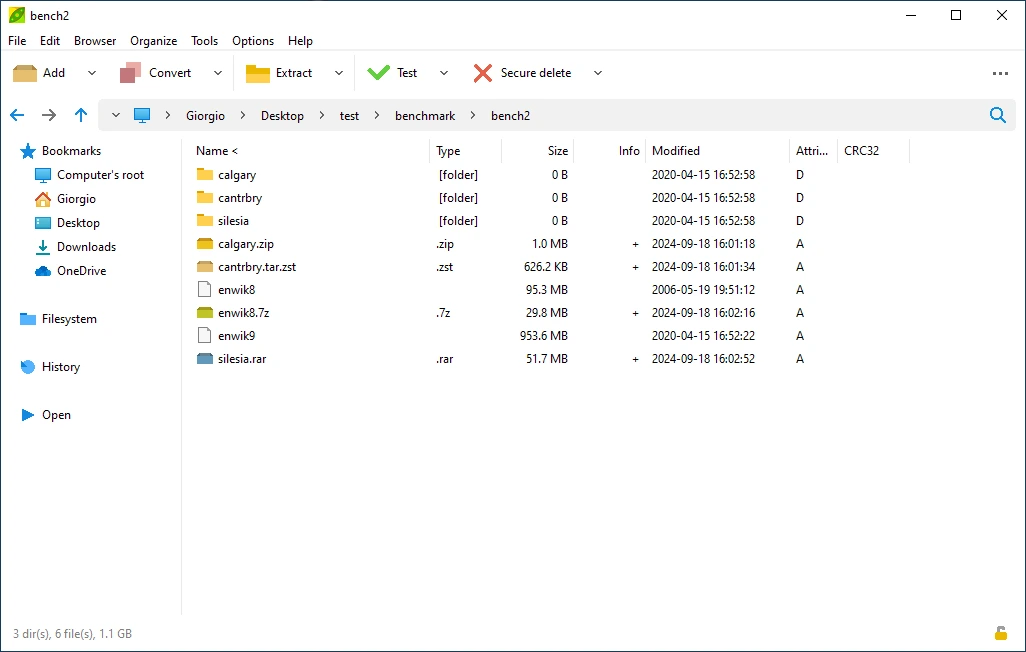
PeaZip 공식 스크린샷 갤러리는 Windows·Linux 등 실제 프로그램 화면과 드래그 앤 드롭 압축 해제 예시를 보여 줍니다. 이 페이지의 화면 캡처는 기능 이해를 돕는 예시이며 이 글에서 사용한 Windows·Linux 화면은 공식 공개 화면을 원본 크기 그대로 WebP로 변환한 이미지입니다. 설치 화면이나 현재 버전의 캡처로 오인하지 않도록 플랫폼·출처·이용 조건을 각 이미지에 함께 표시합니다.
공식 라이선스 안내는 소프트웨어 화면 스크린샷을 Public Domain이며 웹사이트와 블로그에서 자유롭게 사용할 수 있다고 명시합니다. 프로그램 자체는 LGPLv3, 문서는 GNU FDL로 별도 구분됩니다. 이 안내는 스크린샷의 사용 조건만 설명하며 상표를 독립된 장식물처럼 사용하거나 공식 제휴를 암시하지 않습니다.
먼저 복사본이나 중요하지 않은 파일로 열기·추출을 시험하세요. 압축 파일 안의 실행 파일이나 문서를 곧바로 열지 말고, 출처와 파일 형식, 추출할 경로를 확인하세요.